
Diterbitkan:
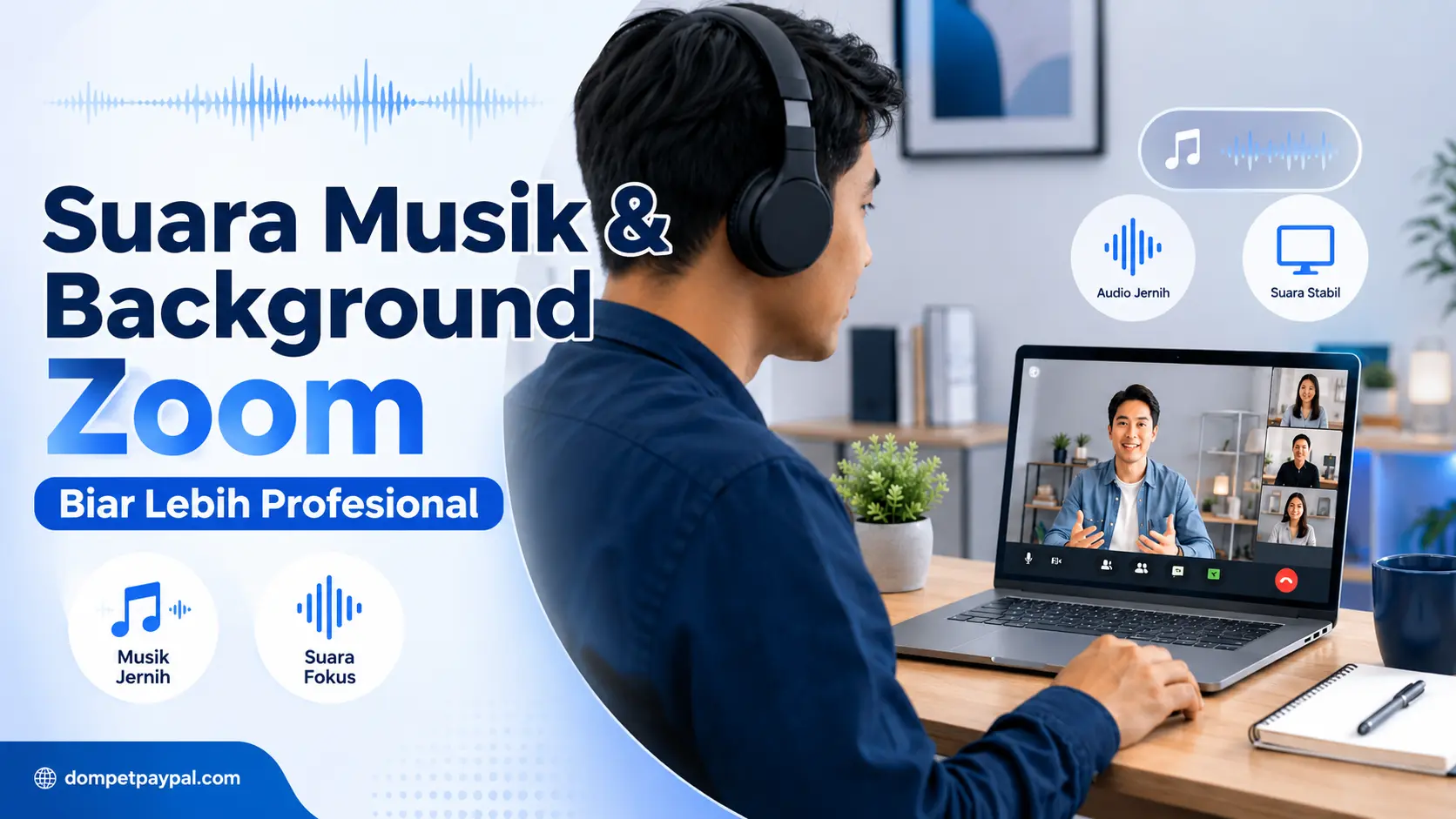
Ingin memutar musik di Zoom agar suara tetap jernih dan tampilanmu rapi? Artikel ini menyajikan langkah praktis yang bisa langsung dicoba. Semua tips diambil dari panduan resmi dan sumber tepercaya yang tercantum di bawah.
Cara dapatkan audio musik yang jernih di Zoom
Zoom secara default menggunakan noise suppression dan echo cancellation. Pengaturan ini membersihkan suara mikrofon dari gangguan. Namun, pengolahan otomatis ini kadang mengubah karakter musik.
Untuk musik atau instrumen, aktifkan opsi Original Sound di klien desktop. Fitur ini mempertahankan kualitas audio asli tanpa pemrosesan tambahan. Buka Pengaturan > Audio > Advanced, lalu aktifkan Original Sound. Setelah aktif, kamu bisa menyalakan atau mematikan suara asli saat meeting.
Zoom juga menyediakan opsi Stereo (high fidelity). Pilih stereo bila musik membutuhkan ruang bunyi yang lebih lebar. Perlu dicatat bahwa opsi ini bekerja terbaik di aplikasi desktop dan dengan perangkat audio yang mendukung.
Bagikan suara komputer saat memutar musik
Jika kamu memutar musik dari komputer, gunakan fitur Share Sound ketika membagikan layar. Pilih Share Screen lalu centang Share Sound. Untuk opsi lanjutan, buka tab Advanced dan pilih Computer Audio jika tersedia.
Share Sound mengirimkan audio sistem langsung kepada peserta. Fitur ini paling optimal pada aplikasi desktop. Di ponsel, kamu masih bisa berbagi layar dengan audio, tetapi kontrol dan kualitasnya lebih terbatas.
Praktik terbaik agar musik tidak saling mengganggu
- Gunakan headphone agar suara speaker tidak masuk kembali ke mikrofon.
- Minta peserta lain untuk mute mikrofon saat musik diputar.
- Atur volume musik di aplikasi pemutar, bukan di pengaturan sistem, untuk kontrol lebih halus.
- Jika tersedia, gunakan audio interface atau soundcard USB. Perangkat eksternal memberi kontrol input dan sample rate lebih presisi.
- Lakukan tes audio sebelum acara. Zoom menyediakan pengujian speaker dan mikrofon yang penting untuk rapat penting.
Mengubah pengaturan audio selama meeting
Kamu bisa mengubah pengaturan audio saat meeting berjalan melalui pengaturan suara pada klien Zoom. Jika perlu, nonaktifkan beberapa pemrosesan otomatis agar keaslian musik tetap terjaga.
Beberapa pengaturan membutuhkan restart aplikasi atau instalasi driver. Jadi, lakukan uji coba jauh sebelum sesi utama untuk menghindari masalah mendadak.
Virtual background: kapan pakai green screen atau tidak
Zoom menyediakan virtual background berupa gambar atau video. Fitur ini bisa bekerja tanpa green screen. Namun hasil terbaik muncul saat pencahayaan cukup dan latar fisik polos.
Jika kamu memakai green screen fisik, centang opsi “I have a green screen” di pengaturan. Green screen membantu pemisahan latar lebih presisi. Hasilnya lebih stabil, khususnya pada pencahayaan kurang ideal.
Tips cepat untuk virtual background yang rapi
- Gunakan pencahayaan depan yang merata. Hindari backlight yang membuat siluet.
- Pakai pakaian yang kontras dengan latar untuk membantu deteksi objek.
- Jaga jarak sekitar 1–2 meter antara kamu dan latar fisik. Jarak ini mengurangi bayangan dan memudahkan pemisahan.
- Jika tidak punya green screen, pilih dinding polos dan pastikan pencahayaan memadai agar hasilnya rapi.
- Untuk video background, gunakan file beresolusi sesuai agar tidak terlalu dikompres.
Checklist singkat sebelum rapat
- Aktifkan Original Sound bila memutar musik atau memainkan instrumen.
- Pilih stereo (high fidelity) bila perlu kejernihan dan lebar suara lebih baik.
- Gunakan Share Sound / Computer Audio saat membagikan musik dari PC.
- Hubungkan headphone dan lakukan test speaker sebelum mulai.
- Siapkan latar polos atau green screen dan pencahayaan memadai bila ingin virtual background rapi.
Sumber Referensi
- support.zoom.com — Mengonfigurasi pengaturan audio profesional
- support.zoom.com — Mengubah pengaturan audio selama meeting
- support.zoom.com — Testing pengaturan audio untuk meeting
- KapanLagi.com — Cara memutar musik di Zoom: panduan lengkap
- KapanLagi.com — Cara menggunakan virtual background di Zoom
- Klinik Tekno — Tips dan trik virtual background Zoom